Télécharger NovaLCT, SmartLCT
& Logiciels Écrans LED
Tous les logiciels indispensables pour configurer, gérer et mettre à jour vos écrans LED. NovaLCT Mars, ViPlex, SmartLCT, LED Studio Linsn, firmwares Novastar et documentation technique — versions stables validées par notre support.
Dernière mise à jour : 6 août 2026
- 40+
- Logiciels disponibles
- 4
- Marques couvertes
- 30+
- Modèles de firmware
- 100%
- Gratuit
Besoin d'aller plus loin que le logiciel ?
Formation NovaLCT, support technique & pièces détachées
Nos techniciens certifiés Novastar forment vos équipes, dépannent votre écran à distance et fournissent cartes de réception, modules et alimentations — pour toutes marques d'écrans LED.
Fiches logiciels : dernière version et anciennes versions
Un écran ancien n'est pas toujours reconnu par la dernière version de son logiciel. Chaque fiche liste toutes les versions disponibles, avec leurs manuels.




Novastar
Leader mondial des contrôleurs LED. Nova LCT, Smart LCT, ViPlex et VNNOX couvrent l'ensemble des besoins de configuration, d'affichage dynamique et de gestion cloud.
Nova LCT Mars
4 fichiersLogiciel principal de configuration écran LED Novastar
Nova LCT Mars V5.4.7.1 — Setup Windows
Logiciel de configuration et fonctions avancées pour écrans LED NovaStar. Gestion des cartes d'envoi MCTRL, calibration, paramétrage réseau.
admin
Nova LCT Mars V5.4.7.1 — Manuel d'utilisation
Documentation complète du logiciel Nova LCT Mars pour la configuration des écrans LED NovaStar.
Nova LCT — Notice Media Player V5.4.7.1
Notice d'utilisation pour le Media Player LCT Nova. Indispensable pour la configuration des DigiBox Novastar.
Nova LCT — Notice Media Player V5.4.4.5
Version antérieure du manuel Media Player LCT Nova (compatibilité équipements ancienne génération).
ViPlex & VNNOX
6 fichiersAffichage dynamique et gestion cloud pour boîtiers Taurus
ViPlex Express V2.23.0.1001 — Windows (Taurus TB3/TB6/TB8)
Logiciel d'affichage dynamique pour boîtiers Taurus. Gestion des playlists, diffusion multi-écrans, programmation horaire.
ViPlex Express Pixelight V3.0.0.3401 — Windows x64
Version personnalisée Pixelight de ViPlex Express. Optimisée pour les configurations Pixelight.
ViPlex Handy — QR Code Instructions
Instructions pour télécharger l'application mobile ViPlex Handy (iOS/Android) pour la gestion d'écrans LED en mobilité.
ViPlex Express — Notice Français V1.2
Guide d'utilisation complet de ViPlex Express en français. Gestion réseau LAN des écrans LED.
Guide démarrage VNNOX Cloud V6.5.0
Manuel de démarrage rapide pour la plateforme cloud VNNOX. Pilotez vos écrans à distance via internet.
Manuel VNNOX Pro Edition V6.5.0
Documentation complète de VNNOX Pro. Scheduling avancé, reporting, gestion multi-sites, API.
Smart LCT
3 fichiersConfiguration pour appareils Taurus, série MX et MiniPC
Smart LCT V3.5.3 — Windows
Logiciel de configuration Novastar pour PC Windows. Compatible série MX, boîtiers Taurus et contrôleurs CX.
Smart LCT V3.5.3 — Mac OSX
Version Mac OSX de Smart LCT. Contrôleur LED pour appareils Apple.
Smart LCT V3.5.3 — Manuel d'utilisation (PC & Mac)
Documentation complète Smart LCT en anglais pour Windows et macOS.
Nova Studio
2 fichiersPlayer vidéo et affichage dynamique avancé
Nova Studio V3.4.2 — Setup
Logiciel d'affichage dynamique pour environnement NovaStar. Player vidéo haute performance pour écrans LED.
Nova Studio Plus — Manuel d'utilisation V3.3.0
Documentation complète Nova Studio Plus. Gestion des contenus vidéo, transitions, scheduling.
NovaPluto
4 fichiersSystème de contrôle pour écrans LED avec OS Nova
Nova LCT Pluto V5.1.0 — Setup
Logiciel de configuration Pluto pour cartes d'envoi et réceptions Nova. Adapté aux écrans avec OS Nova embarqué.
Pluto System (PSD100) V4.5.2
Logiciel de configuration et d'exploitation Nova Pluto. Compatible PSD100 et gamme équivalente.
Pluto Manager V5.1.1
Gestionnaire centralisé de systèmes Pluto. Supervision multi-écrans et diagnostics.
Nova Pluto Control System — Manuel V4.5.2
Manuel d'utilisation complet du système de contrôle Nova Pluto.
V-CAN
3 fichiersInterface de contrôle multi-appareils NovaStar
V-CAN V3.6.0 — Windows
Interface de contrôle unifiée NovaStar pour Windows. Gestion centralisée de plusieurs contrôleurs LED.
V-CAN V3.6.0 — Mac OSX
Version macOS de V-CAN. Contrôle centralisé d'installations LED sur Apple.
V-CAN — Manuel d'utilisation V3.5.0
Documentation complète V-CAN. Configuration des connexions, mapping des sorties et supervision.
Firmwares Novastar
Versions de référence par série. Téléchargement sur novastar.tech/downloads — contactez notre support avant toute mise à jour.
Contrôleurs MCTRL
8 modèles
Séries KU & MX
6 modèles
Contrôleurs CX
2 modèles
Processeurs UHD & VX
9 modèles
Documentation technique & Réglementaire
Guides législatifs, formulaires officiels et ressources techniques pour vos installations LED.
Guide législation — Écrans LED publicitaires en France
Réglementation française sur l'installation d'un écran géant LED pour usage publicitaire et enseigne vidéo/digitale. Publicité extérieure, zones autorisées, luminosité maximale.
Cerfa n°14799-01 — Déclaration enseigne digitale
Formulaire officiel de déclaration préalable pour l'installation d'une enseigne digitale LED en magasin. Obligatoire pour toute installation visible depuis la voie publique.
Tableau niveaux de protection IP — Écrans LED
Tableau récapitulatif des niveaux de protection IP selon la norme internationale. Indispensable pour choisir votre écran LED indoor ou outdoor.
Bibliothèque fichiers config RCG & RCFGX
Bibliothèque de fichiers de configuration de dalles LED (OS Novastar, Linsn et DBStar). Catalogue non exhaustif — contactez-nous pour un modèle spécifique.
Questions fréquentes sur les logiciels LED
Réponses aux questions les plus posées sur la configuration et la gestion des écrans LED.
Quel logiciel utiliser pour configurer un écran LED Novastar ?
Quelle est la différence entre Nova LCT et Smart LCT ?
Comment utiliser ViPlex Express pour gérer mon écran LED ?
Où télécharger les firmwares Novastar pour MCTRL660, VX1000, MX40 Pro ?
Quel logiciel pour un écran LED Linsn ?
Qu'est-ce que VNNOX et comment piloter un écran LED à distance ?
Quelle réglementation pour installer un écran LED publicitaire en France ?
Mon écran LED ne s'affiche plus après une mise à jour firmware, que faire ?
Quelle est la dernière version de NovaLCT en 2026 ?
NovaLCT existe-t-il sur Mac ?
Pixelight
Le matériel Novastar, chez un distributeur officiel
Intégrateur d’écrans LED depuis 2006 et distributeur officiel Novastar : cartes de réception, processeurs, lecteurs, pièces détachées et écrans complets, avec le conseil d’un technicien.
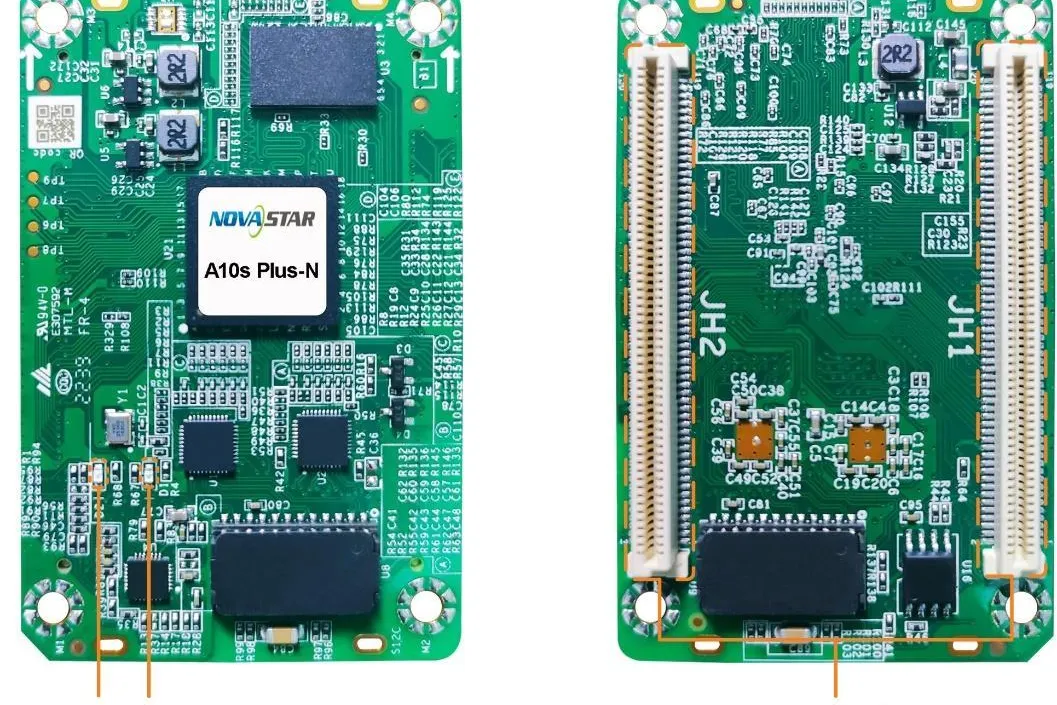
Pilotage & contrôle
Cartes de réception Novastar
Les cartes de réception Novastar qui pilotent chaque dalle de votre écran LED
- Intérieur & extérieur
- 36 réf.
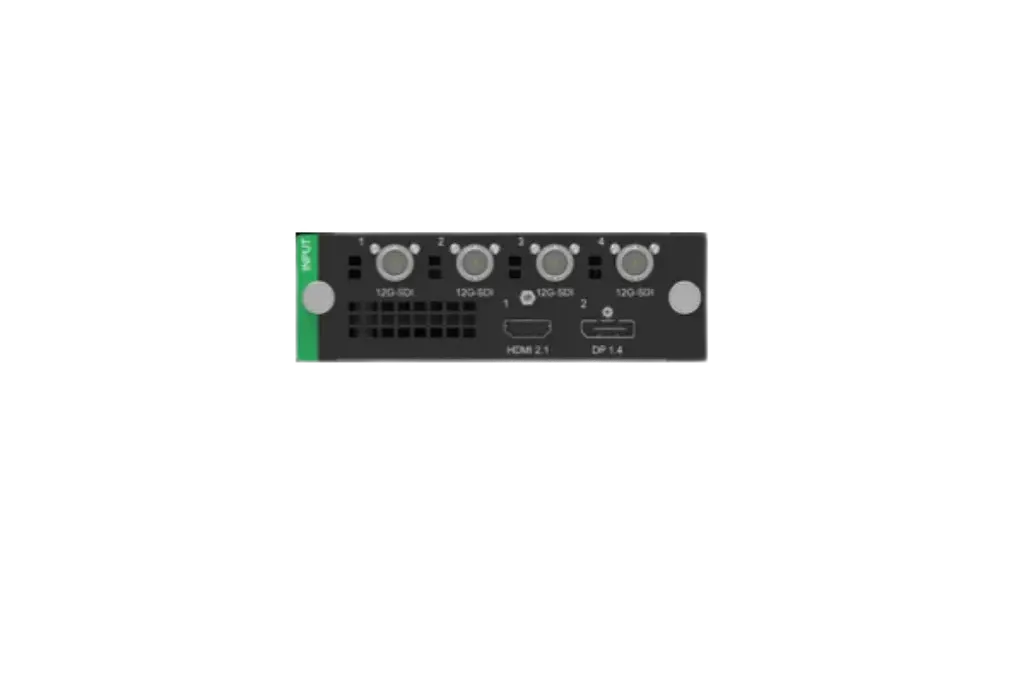
Pilotage & contrôle
Processeurs vidéo LED Novastar
Les processeurs vidéo Novastar au cœur des grands écrans LED
- Intérieur & extérieur
- 43 réf.
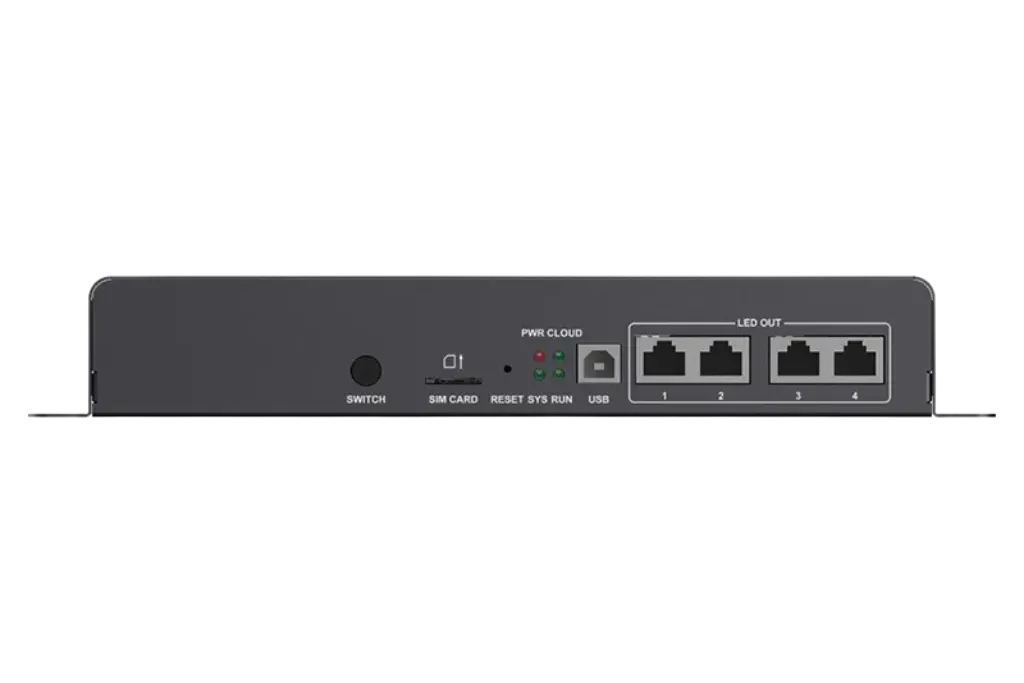
Pilotage & contrôle
Players & serveurs multimédia
Lecteurs et serveurs pour diffuser vos contenus sur écran LED
- Intérieur & extérieur
- 18 réf.
Reprise de votre ancien écran
Programme de reprise de vos anciens équipements LED, et financement du nouvel écran en LOA, LLD ou crédit-bail.
Estimer ma reprise →Contrat de maintenance
Hotline 24h/7j, contrats multi-marques et SLA publiés : votre écran reste allumé, quel que soit son contrôleur.
Voir les contrats →Formation Novastar
Configurer, calibrer et dépanner vos écrans en autonomie : formation certifiante pour vos techniciens.
Voir la formation →Un projet d’écran LED ou une pièce à remplacer ?
Décrivez votre installation : un technicien vous répond et chiffre votre projet.